YouTubeで見たくないチャンネルの動画が何度もおすすめに出てきて、「おすすめに表示しない」ができないのかなと困っていませんか。
メニューに項目が見つからなかったり、設定したはずのチャンネルがまた表示されたりすると、どう対応すればよいのか迷ってしまいますよね。
実は、この機能は操作する画面やログイン中のGoogleアカウント、YouTubeの表示場所によって見え方が変わります。
また、「チャンネルをおすすめに表示しない」は動画を完全に消す機能ではないため、検索結果や関連動画で見かける場合もあります。
この記事では、「おすすめに表示しない」ができないと感じる主な原因から、スマホ・パソコンでの設定方法、履歴を使っておすすめを整える方法までわかりやすく紹介します。
気になる動画を少しでも減らして、YouTubeを自分らしく楽しみたい方は、ぜひチェックしてみてください。
この記事でわかること
- 「おすすめに表示しない」ができない主な原因と確認ポイント
- スマホとパソコンでチャンネルをおすすめに表示しにくくする手順
- 「興味なし」と「チャンネルをおすすめに表示しない」の違い
- 視聴履歴・検索履歴を見直しておすすめを整える方法
「おすすめに表示しない」ができない主な原因と確認ポイント
YouTubeの「おすすめに表示しない」ができないときは、操作している場所・ログイン中のアカウント・アプリの状態を確認すると理由が見つかりやすいです。
この項目はどの画面にも表示されるわけではないため、動画ページやチャンネルページで見つからなくても、すぐに設定できない状態とは限りません。
まずはホーム画面などのおすすめ一覧を開き、正しいGoogleアカウントで利用しているかをチェックしてみてください。
メニューが表示されるのはホームなど一部のおすすめ欄のみ
「おすすめに表示しない」は、YouTubeが動画を提案している場所で使える項目です。
そのため、ホーム画面に並ぶ動画や、次に見る動画として表示される一覧では、動画のメニュー内に項目が出ることがあります。
一方で、登録チャンネルの一覧や再生リスト内など、すべての動画一覧に同じメニューが表示されるとは限りません。
「できない」と感じたときは、見ている画面がおすすめ欄かどうかを最初に確認するのがおすすめです。
| 確認する場所 | 項目の表示されやすさ |
|---|---|
| ホーム画面のおすすめ動画 | 表示されやすい |
| 関連動画・次の動画の一覧 | 表示されることがある |
| 登録チャンネルの動画一覧 | 表示されないことがある |
| 検索結果の一覧 | 表示が異なることがある |
同じ動画でも、表示されているページによって選べる項目が変わることがあります。
メニューが見当たらない場合は、ホームに戻って対象の動画を探し直すと確認しやすいです。
動画やチャンネルのページでは項目が出ない場合がある
動画を再生しているページやチャンネルのトップページでは、「おすすめに表示しない」に関する項目が表示されない場合があります。
これは、その画面が動画の視聴やチャンネル情報の確認を中心にしたページであり、おすすめ一覧とは役割が異なるためです。
チャンネルを見ている最中に項目が出ない場合も、機能がなくなったわけではないことがあります。
対象チャンネルの動画がホームのおすすめ欄に表示されたタイミングで、動画ごとのメニューを確認してみましょう。
- 動画の再生ページだけで探していないか確認する。
- チャンネルのトップページだけで判断していないか確認する。
- ホーム画面の動画カードにあるメニューを確認する。
また、広告として表示されている動画や一部のコンテンツでは、通常のおすすめ動画とはメニューの内容が異なることがあります。
対象がどの種類の表示なのかを見ることも、原因を切り分けるポイントです。
ログアウト中や別のGoogleアカウントでは設定が引き継がれない
YouTubeのおすすめに関する設定は、基本的にGoogleアカウントごとに扱われます。
ログアウトした状態でYouTubeを見ている場合は、アカウントに紐づく設定を利用できないことがあります。
また、スマホとパソコンで別のGoogleアカウントにログインしていると、一方で行った操作がもう一方に反映されないように見えることがあります。
家族用・仕事用・普段使い用など、複数のアカウントを切り替えている人は特に注意が必要です。
確認したいポイントは、次のとおりです。
- YouTubeの画面でGoogleアカウントにログインしているか。
- 普段おすすめを見ているアカウントになっているか。
- スマホとパソコンで同じアカウントを使っているか。
- ブラウザのシークレットモードなど、ログイン状態が異なる画面を開いていないか。
画面右上のプロフィール画像から、現在利用中のアカウントを確認すると、見落としを減らせます。
一時的な表示不具合はアプリの更新や再起動で確認する
正しいおすすめ欄を開き、ログイン状態にも問題がないのに項目が出ないときは、一時的にアプリやブラウザの表示が安定していない可能性もあります。
特に、YouTubeアプリを長く起動したままにしている場合や、通信状態が不安定な場合は、メニューの表示が遅れたり内容が変わったりすることがあります。
まずはアプリを完全に閉じてから開き直し、ホーム画面を再読み込みしてみてください。
改善しない場合は、アプリストアでYouTubeアプリに更新がないか確認する方法もあります。
パソコンのブラウザで利用しているなら、ページの再読み込みやブラウザの再起動も確認のひとつです。
ただし、更新や再起動をしても、ページの種類によって項目が表示されないこと自体はあります。
不具合と決めつけず、「おすすめ欄を開いているか」「ログイン中のアカウントは合っているか」をあわせて見直すと、状況を判断しやすくなります。
スマホとPCで「チャンネルをおすすめに表示しない」を設定する方法
YouTubeでは、ホーム画面などに表示された動画のメニューから「チャンネルをおすすめに表示しない」を選ぶと、そのチャンネルをおすすめに出にくくする設定ができます。
スマホでもパソコンでも基本の流れは同じですが、メニューボタンの位置が少し異なるため、使っている端末に合わせて操作してみてください。
設定したいチャンネルの動画が、おすすめ欄に表示されている状態で操作することがポイントです。
iPhone・AndroidのYouTubeアプリで設定する手順
iPhoneとAndroidのYouTubeアプリでは、ホーム画面に表示されている動画ごとにメニューを開いて設定します。
- YouTubeアプリを開き、ホーム画面を表示します。
- おすすめに出ている、表示を減らしたいチャンネルの動画を探します。
- 動画タイトルの右側にある縦に並んだ3点のメニューをタップします。
- 表示されたメニューから「チャンネルをおすすめに表示しない」をタップします。
- 確認の表示が出た場合は、内容を確認して設定を完了します。
動画のサムネイル部分を長押ししてメニューを出せる画面もありますが、機種やアプリの表示によって操作が異なることがあります。
迷ったときは、まず動画の右側にある3点のマークを探すとスムーズです。
設定後は、画面下部に完了を知らせるメッセージが表示されることがあります。
動画を再生してからではなく、ホーム画面上の動画メニューから操作すると、目的の項目を見つけやすいです。
PCブラウザ版YouTubeで設定する手順
パソコンでは、ブラウザでYouTubeを開き、ホーム画面の動画にカーソルを合わせて操作します。
- ブラウザでYouTubeを開き、ホーム画面へ移動します。
- おすすめ欄にある、今後表示を減らしたいチャンネルの動画を探します。
- その動画の上にマウスカーソルを合わせます。
- 動画タイトル付近に表示される縦に並んだ3点のメニューをクリックします。
- 「チャンネルをおすすめに表示しない」をクリックします。
パソコンでは、カーソルを動画に重ねるまで3点のメニューが見えにくい場合があります。
サムネイルの右上や動画情報の右側など、表示位置が少し変わることもあるため、動画の周辺をゆっくり確認してみてください。
ホーム画面以外でもおすすめ動画が並ぶページなら、同じようにメニューから設定できる場合があります。
項目が見つからないときは動画横のメニューを開く
「チャンネルをおすすめに表示しない」が見つからないときは、動画の再生画面ではなく、動画一覧にある3点のメニューを開けているか確認してみましょう。
チャンネルのプロフィール画面や登録チャンネル一覧では、同じ項目が表示されないことがあります。
操作する場所を整理すると、次のようになります。
| 確認したい場所 | 操作の目安 |
|---|---|
| スマホアプリ | ホーム画面の動画タイトル横にある3点のメニュー |
| PCブラウザ | 動画にカーソルを合わせて表示される3点のメニュー |
| チャンネルのプロフィール画面 | 目的の項目が出ないことがあるため、ホーム画面の動画一覧へ戻る |
また、ショート動画や検索結果などでは、画面のデザインによってメニューの位置が変わる場合があります。
項目が見当たらない場合は、いったんYouTubeのホーム画面に戻り、そのチャンネルの通常動画が表示されたタイミングでメニューを開く方法がおすすめです。
設定したチャンネルが再表示されるのは完全な非表示機能ではないため
「チャンネルをおすすめに表示しない」を選んでも、そのチャンネルの動画がYouTube上から完全に見えなくなるわけではありません。
この設定は、主にホーム画面などのおすすめ表示を調整するための機能なので、検索結果や別の画面で動画が表示されることがあります。
再表示されたように感じたときは、どの画面に出ているのかを確認すると理由を判断しやすくなります。
検索結果やチャンネルページには対象動画が表示される
チャンネルをおすすめに表示しない設定は、見たい動画を自分で探した場合の検索結果まで隠すものではありません。
たとえば、動画タイトルや出演者名、話題のキーワードを検索した際には、設定したチャンネルの動画が検索結果に並ぶ場合があります。
これはYouTubeが、検索した言葉との関連性をもとに動画を表示するためです。
自分から検索した場面では、対象チャンネルの動画が表示されても不自然ではありません。
また、チャンネル名を検索してチャンネルページを開いた場合も、動画一覧や再生リストは通常どおり確認できます。
「おすすめに出てほしくない」という目的には役立つ一方で、チャンネルそのものへのアクセスを制限する設定とは役割が異なります。
| 表示される場所 | 対象チャンネルの動画が出る可能性 |
|---|---|
| ホーム画面のおすすめ | 減りやすい |
| 検索結果 | 検索語に関連していれば出ることがある |
| チャンネルページ | 表示される |
| 共有された動画のリンク先 | 表示・再生できる場合がある |
登録チャンネルや急上昇など別の場所に表示される場合がある
対象チャンネルを登録している場合は、登録チャンネル一覧や登録フィードに新着動画が表示されることがあります。
登録チャンネルの表示は、自分で受け取りたいと選んだ情報を優先する仕組みのためです。
また、急上昇や話題の動画、特集ページなど、ホーム画面の通常のおすすめとは異なる枠に表示されることもあります。
「おすすめに表示しない」は、YouTube内のすべての表示場所を対象にする機能ではありません。
友だちから共有された動画、埋め込み動画、通知から開いた動画についても、設定とは別に目に入る可能性があります。
そのため、再び見かけた動画があるときは、まずホーム画面のおすすめなのか、それ以外の表示枠なのかを見分けてみてください。
- 登録チャンネルの一覧に出ている。
- 急上昇や話題の動画の枠に出ている。
- 通知や共有リンクから表示している。
- 検索後の結果画面に出ている。
切り抜きや再投稿など別チャンネルの動画は対象外になる
設定の対象になるのは、操作した時点で表示されていたそのチャンネルです。
同じ人物や同じ話題を扱う動画でも、投稿者が別チャンネルなら別の動画として扱われます。
たとえば、切り抜き動画、再投稿動画、まとめ動画、関連する解説動画などは、元のチャンネルをおすすめに表示しない設定に含まれません。
サムネイルやタイトルが似ていると「同じチャンネルがまた出た」と感じやすいですが、投稿元を開くと別のチャンネルであることがあります。
動画の左下やタイトル周辺に表示されるチャンネル名を確認することが大切です。
別の投稿元の動画が気になる場合は、その動画に対して必要な操作を個別に行う必要があります。
反映されないときは利用中のアカウントを確認する
設定したはずなのにホーム画面で変化を感じにくいときは、現在ログインしているアカウントが操作時と同じか確認してみましょう。
YouTubeでは、複数のアカウントを使い分けていると、意図せず別のアカウントで動画を見ていることがあります。
スマホのアプリとパソコンのブラウザで表示が異なる場合も、右上のプロフィール画像から利用中のアカウントを見比べると確認しやすいです。
また、ログインしていない状態では、ログイン中とは異なるおすすめが表示される場合があります。
確認するときは、次のポイントを順番に見てみてください。
- プロフィール画像から、現在利用しているアカウントを確認する。
- 設定したときに使っていたアカウントと一致しているか見る。
- ホーム画面を開き直し、表示内容の変化を確認する。
設定後すぐにすべての関連動画が消えるわけではないため、表示場所と投稿元を確認しながら、少しずつおすすめを整えていくと安心です。
「興味なし」と「チャンネルをおすすめに表示しない」の違い
YouTubeの「興味なし」はその動画や似た内容の動画を減らしたいときに向いていて、「チャンネルをおすすめに表示しない」は特定の投稿元からのおすすめを減らしたいときに使う機能です。
どちらもおすすめの内容を調整するための操作ですが、影響する範囲が異なるため、見たくない理由に合わせて選ぶことが大切です。
迷ったときは、動画そのものが気になるなら「興味なし」、投稿しているチャンネル全体が好みに合わないならチャンネル単位の設定を選ぶと考えやすいでしょう。
| 操作 | 向いているケース | 調整されやすい範囲 |
|---|---|---|
| 興味なし | この動画や似たテーマを見たくない | 動画の内容・テーマ・形式 |
| チャンネルをおすすめに表示しない | この投稿元の動画をおすすめで見たくない | 特定チャンネルからのおすすめ |
特定の動画を減らしたいときは「興味なし」を使う
「興味なし」は、ホーム画面などに出てきた特定の動画に対して関心がないことを伝える操作です。
たとえば、普段は料理動画を見るけれど、今回表示されたレシピのジャンルだけは見たい気分ではないという場合に使いやすいでしょう。
投稿元のチャンネル自体は好きでも、企画内容や話題、動画の長さなどが自分に合わないことはあります。
そのようなときに「興味なし」を選ぶと、同じような動画が今後のおすすめで減るきっかけになります。
ただし、この操作は動画を見られない状態にするものではなく、あくまでおすすめの傾向を整えるためのサインです。
好きなチャンネルの中に一部だけ見たくない企画がある場合は、チャンネル全体を対象にせず「興味なし」を選ぶほうが、普段の好みに近い表示を保ちやすくなります。
- 動画のテーマだけが好みではない場合
- 一時的に見たい気分ではない場合
- 似た形式の動画が続いて表示される場合
- 投稿元は残したままおすすめを調整したい場合
同じチャンネルのおすすめを減らしたいときはチャンネル単位で設定する
同じ投稿元の動画が何度もおすすめに現れ、そのチャンネルの内容全体に関心がない場合は、「チャンネルをおすすめに表示しない」が向いています。
この操作では、1本の動画ではなく、投稿元のチャンネルを基準におすすめを調整します。
たとえば、話題になっている動画を一度見たことで、その後も同じチャンネルの投稿が続けて表示されるようになった場合に検討しやすい方法です。
チャンネル内の動画をほとんど見ない、または今後もおすすめで出会う必要がないと感じるなら、チャンネル単位で設定したほうが意図に合いやすいでしょう。
一方で、特定のシリーズだけが苦手で、別の企画には興味がある場合は、チャンネル単位の設定より「興味なし」を選ぶほうが無難です。
| 気になる状況 | 選びやすい操作 |
|---|---|
| この1本のテーマは見たくない | 興味なし |
| 似た企画の動画が多く出てくる | 興味なし |
| この投稿元の動画は全体的に見ない | チャンネルをおすすめに表示しない |
| 投稿元は好きだが一部の内容だけ合わない | 興味なし |
理由を選ぶとおすすめの調整に役立つ場合がある
「興味なし」を選んだあとに理由を尋ねられる場合は、表示された項目の中から自分の感覚に近いものを選ぶと、おすすめの調整に役立つことがあります。
理由の選択肢は、利用している端末やアプリの状態によって表示が異なることがあります。
たとえば、すでに見た内容に近い、関心がない、好みに合わないといった理由を選べる場合があります。
理由を選ばなくても「興味なし」の操作自体はできますが、なぜ表示を減らしたいのかを伝えられる場面では選択しておくとよいでしょう。
ただし、一度の操作だけでおすすめが大きく変わるとは限りません。
気になる動画が表示されたときに、その都度「興味なし」とチャンネル単位の設定を使い分けることで、少しずつ自分が見やすいおすすめに近づけていけます。
特定チャンネルやおすすめ欄を完全に消すことは標準機能では難しい
YouTubeの標準機能では、特定チャンネルをすべての画面から完全に消したり、おすすめ欄だけを常に非表示にしたりする設定は用意されていません。
「チャンネルをおすすめに表示しない」は、おすすめへの表示を減らすための機能であり、検索結果や関連動画などを含めて完全に見えなくする機能ではない点に注意が必要です。
表示をできるだけ減らしたい場合は、画面ごとの仕組みを知ったうえで、目的に合う操作を選ぶことが大切です。
検索結果から特定チャンネルだけを除外する設定はない
YouTubeの標準機能には、検索結果から特定のチャンネルだけを除外し続ける設定はありません。
たとえば、動画のタイトルや話題に興味があって検索した場合、検索語に合っていれば、見たくないと感じるチャンネルの動画も結果に含まれることがあります。
これは検索結果が、主に入力した言葉との関連性や動画の内容をもとに表示されるためです。
おすすめに表示しない設定をしていても、検索結果まで連動して消えるわけではありません。
検索時に特定の投稿元を避けたいときは、動画の題名やチャンネル名を確認しながら、見たい内容を選ぶ必要があります。
また、検索した動画を開かずに一覧を見て、投稿元やサムネイルを確認する習慣をつけると、意図しない動画を再生しにくくなります。
| 表示される場所 | 特定チャンネルを完全に除外できるか |
|---|---|
| ホームのおすすめ | 表示を減らすための操作はできるが、完全な除外は難しい |
| 関連動画 | 表示傾向を調整できても、完全に出なくなるとは限らない |
| 検索結果 | チャンネル単位で常に除外する標準設定はない |
| 急上昇や話題の表示 | 内容や利用状況によって表示されることがある |
おすすめ機能だけを常に完全オフにする設定はない
YouTubeでは、ホーム画面や動画再生中に表示されるおすすめ機能だけを、すべての場面で完全にオフにする設定は基本的にありません。
おすすめは、次に見たい動画を探しやすくするために、ホーム、再生ページ、Shortsなど複数の場所で使われている仕組みです。
そのため、一部の表示を減らせても、すべてのおすすめ枠がなくなるわけではありません。
「おすすめを見たくない」と「おすすめに好みと違う動画を出したくない」は、似ているようで目的が異なります。
前者は画面の表示そのものをなくしたい状態ですが、後者は表示される内容を自分の好みに近づけたい状態です。
YouTubeの標準機能で対応しやすいのは、後者のようにおすすめの内容を調整することです。
おすすめ欄そのものが気になる場合は、ホーム画面を長く眺めず、見たい動画を検索や登録チャンネルから探す使い方にすると、気になる表示に触れる機会を抑えやすくなります。
ただし、利用する端末や画面によっては、おすすめ動画が表示される場所が残ることがあります。
チャンネルの非表示とユーザーのブロックは目的が異なる
「チャンネルをおすすめに表示しない」と、ユーザーをブロックする機能は、どちらも距離を置くための操作に見えますが、役割は同じではありません。
チャンネルをおすすめに表示しない操作は、主に自分のおすすめ動画に反映させるためのものです。
一方でユーザーのブロックは、コメント欄などでのやり取りに関する制限を目的とする機能です。
ユーザーをブロックしても、そのチャンネルの動画が検索結果やおすすめから必ず消えるわけではありません。
動画を見つけにくくしたい目的で、ブロック機能を選んでも期待した状態にならない場合があります。
- おすすめに出る動画を減らしたい場合:チャンネルをおすすめに表示しない操作が目的に近い
- 特定の動画ジャンルを減らしたい場合:動画ごとの「興味なし」が向いている
- コメントなどの交流を避けたい場合:ユーザーのブロックが検討対象になる
- 検索結果を含めて完全に見えないようにしたい場合:標準機能だけでは難しい
完全に表示をなくせないことを知っておくと、設定したのに検索で見つかった、関連動画に出てきた、と戸惑いにくくなります。
まずは自分が減らしたいのが「おすすめ」「検索結果」「コメント欄」のどれなのかを分けて考えると、必要な対応を選びやすいでしょう。
YouTube Shortsの見たくない動画を減らす方法
YouTube Shortsで好みに合わない動画が流れてきたときは、動画ごとの「興味なし」や、投稿元のチャンネルをおすすめから減らす設定を使うと調整しやすくなります。
加えて、見たくない系統の動画を最後まで続けて見ないことも、おすすめの偏りを抑えるヒントになります。
ただし、操作直後に表示内容が大きく変わるとは限らないため、気になる動画が出たタイミングで少しずつ設定を重ねていくのがおすすめです。
Shortsのメニューから「興味なし」を選ぶ
特定のShorts動画だけを今後減らしたいなら、動画画面のメニューから「興味なし」を選びましょう。
これは、その1本の動画や似た傾向の内容が自分に合わなかったことをYouTubeに伝えるための操作です。
たとえば、たまたま表示されたダンス動画、苦手な演出の動画、関心のない話題の動画などを減らしたい場面に向いています。
- 見たくないShortsを表示します。
- 画面右側や動画の近くにある「︙」などのメニューをタップします。
- 表示された項目から「興味なし」を選びます。
メニューの位置や表示名は、利用している端末やアプリの状態によって少し異なる場合があります。
「興味なし」は、動画単位で好みを伝えたいときに使いやすい機能です。
同じジャンルでも見たい動画がある場合は、気になった動画だけに設定すると、おすすめを極端に狭めにくいでしょう。
同じ投稿元を減らしたいときはチャンネル単位で設定する
同じ投稿元のShortsが何度も表示される場合は、動画単位ではなくチャンネル単位でおすすめに出にくくする設定が向いています。
Shortsのメニュー内にある「チャンネルをおすすめに表示しない」を選べる場合は、そこから設定できます。
動画の内容というより、特定の投稿元からの表示を減らしたいときに選ぶとわかりやすいです。
| 気になる状況 | 選びやすい操作 |
|---|---|
| 今回の動画だけ好みに合わない | 「興味なし」 |
| 同じような動画を複数減らしたい | 「興味なし」を必要に応じて使う |
| 同じ投稿元の動画をまとめて減らしたい | 「チャンネルをおすすめに表示しない」 |
チャンネル名を確認したいときは、Shortsの画面に表示される投稿者名をタップして、チャンネルページを開く方法もあります。
ただし、Shortsを見ている途中で表示されるメニューには、動画によって選べる項目が異なることがあります。
同じ投稿元が気になるときは、動画ごとの設定よりチャンネル単位の設定を優先すると手間を減らしやすいです。
似た動画を続けて視聴しないこともおすすめの調整につながる
Shortsは次々に動画を見られるため、興味のない内容でも何本か続けて見てしまうことがあります。
見たくないジャンルが続いたときは、長く視聴せずに次の動画へ送ったり、「興味なし」を選んだりすると、好みに合わない内容を見続けにくくなります。
おすすめは、視聴した動画や操作の傾向をもとに変化することがあるため、気になる動画を何度も開かないことも意識してみてください。
- 気になるものではないShortsは、早めに次へ送る。
- 何度も出てくる動画には「興味なし」を使う。
- 好きなジャンルのShortsを選んで視聴する。
- 投稿元ごと減らしたい場合は、チャンネル単位の設定を確認する。
反対に、自分が見たい動画を最後まで見たり、気に入った投稿元の動画を選んだりすることも、Shortsの表示を整えるきっかけになります。
一度の操作だけで理想どおりになるとは限りませんが、見たくない動画への対応と、好きな動画の視聴を続けることで、少しずつ自分に合った一覧に近づけやすくなります。
視聴履歴と検索履歴を見直しておすすめを整える方法
YouTubeのおすすめを整えたいときは、今の好みと合わない視聴履歴や検索履歴を見直すのが基本です。
過去に一度だけ見た動画や、気になって検索した言葉が残っていると、関連する内容がおすすめに出続けることがあります。
不要な履歴を個別に削除し、これから見たい動画を選んで視聴すると、ホーム画面や関連動画を少しずつ自分好みに近づけやすくなります。
おすすめに影響している視聴履歴を個別に削除する
興味がないのに最後まで見てしまった動画や、調べもののために一度だけ再生した動画は、視聴履歴から削除できます。
すべての履歴を消す必要はなく、おすすめに影響していそうな動画だけを選んで削除すると、普段の視聴傾向を残しながら調整しやすいです。
視聴履歴は、YouTubeの「履歴」画面から確認できます。
スマホでは画面下部の「マイページ」などから履歴を開き、対象動画のメニューを選ぶと、履歴から削除する項目を探せます。
パソコンでは左側のメニューから「履歴」を開き、動画の横に表示される削除ボタンを選ぶ方法が一般的です。
- 一時的な話題やニュースの動画を見た。
- 仕事や学校の課題で、普段は見ないジャンルを調べた。
- 苦手な内容なのに、気になって長く再生してしまった。
- 家族や友人に見せるため、自分の好みとは違う動画を再生した。
削除後すぐに表示が大きく変わるとは限りませんが、今後のおすすめを見直すきっかけにはなります。
特に何度も視聴した動画がある場合は、削除だけでなく、これから見たいジャンルの動画を選ぶことも大切です。
検索履歴を削除して関連動画の表示を調整する
動画を再生していなくても、YouTube内で検索した言葉が関連動画や検索候補に影響することがあります。
たとえば、一度だけ調べた芸能ニュース、買う予定のない商品、短期間だけ必要だった情報などが残っているなら、検索履歴の削除を検討してみてください。
検索履歴を消しても、登録チャンネルや高評価した動画まで消えるわけではありません。
あくまで過去の検索記録を整理する操作なので、普段の利用を大きく変えずに試しやすい方法です。
| 整理したいもの | 見直す目安 |
|---|---|
| 一度だけ調べた言葉 | 今後も関連動画を見たいか考える |
| 興味本位で検索した話題 | 検索候補に出てほしくない場合に削除する |
| 普段と違うジャンルの検索 | 関連動画が増えたと感じたときに確認する |
検索履歴は、履歴の管理画面で視聴履歴とあわせて確認できる場合があります。
画面の表示や項目名は利用する端末やアプリの更新状況で変わることがあるため、「履歴」や「検索履歴」の表示を目印に探すとスムーズです。
履歴を一時停止すると今後の操作が反映されにくくなる
一時的に普段と違う動画を見たいときは、視聴履歴や検索履歴の記録を一時停止する方法もあります。
履歴を停止している間の再生や検索は、おすすめを調整するための材料として反映されにくくなります。
旅行の計画、プレゼント探し、イベント前の情報収集など、短期間だけ別ジャンルを調べたい場面に便利です。
- YouTubeの設定から履歴に関する項目を開きます。
- 視聴履歴または検索履歴を一時停止する項目を選びます。
- 普段の使い方に戻したいときは、同じ場所で記録を再開します。
ただし、一時停止はこれまでに保存された履歴を削除する機能ではありません。
すでにおすすめに影響していそうな動画や検索を整理したい場合は、停止前に個別削除も確認すると安心です。
また、履歴を止めたままにすると、好きな動画を見ても好みが反映されにくくなることがあります。
視聴履歴が少ないとホームのおすすめが表示されない場合がある
視聴履歴を多く削除したり、長期間にわたって履歴を停止したりすると、ホーム画面におすすめ動画がほとんど表示されない場合があります。
これは不具合とは限らず、YouTubeが好みを判断するための情報が少ない状態になっているためです。
履歴を残したくない場合はそのまま利用できますが、おすすめを表示したいなら、履歴の記録を再開したうえで見たい動画をいくつか視聴してみてください。
好きなジャンルや登録しているチャンネルの動画を選ぶと、ホーム画面を整えるヒントになりやすいです。
履歴を一気に消す前には、本当に不要な動画だけを個別に整理するほうが、自分に合ったおすすめを保ちやすいでしょう。
間違えて非表示にした設定はGoogle マイ アクティビティから解除する
間違えて「興味なし」や「チャンネルをおすすめに表示しない」を選んだ場合は、Google マイ アクティビティでYouTubeへのフィードバックを削除すると見直せます。
ただし、チャンネルごとに個別解除できるとは限らないため、操作前に内容を確認してから進めるのが安心です。
解除してもおすすめの内容はすぐには切り替わらないことがありますが、しばらく利用するうちに表示が変わる可能性があります。
YouTubeの「興味なし」のフィードバックを削除する
YouTubeで「興味なし」や「チャンネルをおすすめに表示しない」を選ぶと、その反応はGoogleアカウントのアクティビティとして扱われます。
そのため、動画のメニューをもう一度開いて元に戻すのではなく、Google マイ アクティビティのフィードバック管理画面から削除を行います。
パソコンやスマホのブラウザでGoogle マイ アクティビティを開き、Googleアカウントにログインした状態で操作してください。
- Google マイ アクティビティを開きます。
- メニュー内の「その他のアクティビティ」を選びます。
- 「YouTube の『興味なし』のフィードバック」を探します。
- 管理または削除に進み、表示内容を確認します。
- 削除を実行して、フィードバックをリセットします。
画面の名称や配置は、利用している端末やGoogle側の表示変更によって少し異なる場合があります。
項目が見つからないときは、Google マイ アクティビティ内で「YouTube」や「興味なし」と検索すると探しやすくなります。
削除前に、意図的に非表示にした内容まで見直される可能性がある点には注意しましょう。
チャンネルごとに選んで元へ戻せない場合がある
Google マイ アクティビティの「興味なし」のフィードバックは、選んだチャンネルだけを一覧から探して解除する形式ではない場合があります。
つまり、「このチャンネルだけはまたおすすめに出してほしい」という細かな戻し方に対応していないことがあります。
フィードバックを削除すると、過去に付けた「興味なし」やおすすめに関する反応をまとめて見直す操作になることがあります。
| やりたいこと | 確認したいポイント |
|---|---|
| 誤って選んだ反応を取り消したい | Google マイ アクティビティで「興味なし」のフィードバックを削除します。 |
| 特定の1チャンネルだけ戻したい | 個別に選択して解除できない場合があります。 |
| ほかの非表示設定は残したい | 削除の対象範囲を確認してから実行します。 |
誤操作が1回だけであっても、削除後はほかのフィードバックの影響も変わることがあります。
特定のチャンネルをもう一度見たいときは、チャンネル名で検索して動画を開いたり、登録したりする方法もあります。
見たいという行動を続けることで、YouTubeが好みを判断する材料のひとつになることがあります。
解除後すぐに以前のおすすめへ戻るとは限らない
フィードバックを削除しても、ホーム画面や関連動画がその場で以前の状態へ戻るとは限りません。
YouTubeのおすすめは、「興味なし」の反応だけでなく、視聴した動画、登録チャンネル、その時点で話題になっている内容など複数の要素をもとに変化するためです。
そのため、解除したチャンネルの動画がすぐ表示されなくても、設定が反映されていないとは断定できません。
- 解除後にYouTubeを開き直します。
- 見たいチャンネルの動画を検索して視聴します。
- 興味のある動画に対して「高く評価」を付けることも、好みを伝えるきっかけのひとつです。
- 数日ほど様子を見ながら、おすすめ欄の変化を確認します。
一度の操作だけでおすすめ全体を元通りにしようとせず、見たい動画を選ぶ行動を重ねることが大切です。
もし誤って非表示にしたチャンネルが見つからない場合でも、検索から直接アクセスできるため、焦らず確認してみてください。
非表示設定はGoogleアカウントごとに管理される
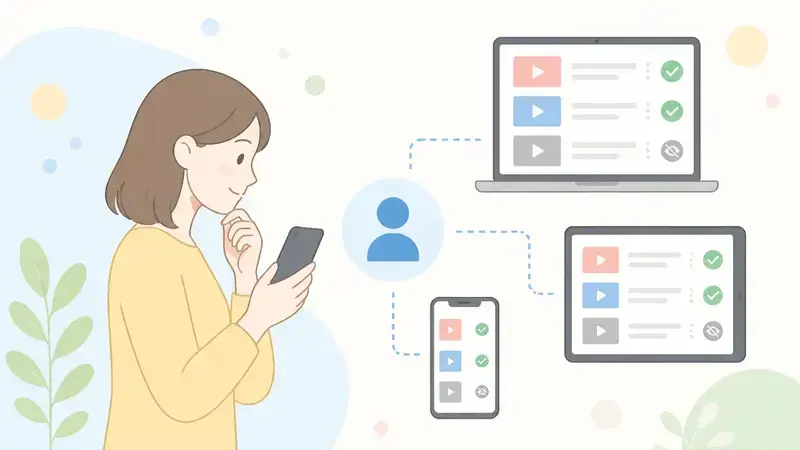
YouTubeで行った「チャンネルをおすすめに表示しない」などのフィードバックは、基本的に操作したGoogleアカウントごとに保存されます。
そのため、別のアカウントでYouTubeを見ていると、以前に設定した内容が反映されず、「できない」「元に戻った」と感じることがあります。
まずは現在ログインしているGoogleアカウントが、設定したときのアカウントと同じか確認することが大切です。
複数アカウントではそれぞれ設定が必要になる
Googleアカウントを仕事用・個人用・家族と共有しない視聴用などに分けている場合、YouTubeのおすすめに関する反応もアカウントごとに別々に扱われます。
たとえば、アカウントAで特定のチャンネルをおすすめに表示しないようにしても、アカウントBのホーム画面には同じチャンネルの動画が表示されることがあります。
これは設定が消えたのではなく、別のアカウントでは同じ操作をしていないことが理由のひとつです。
| 利用している状態 | おすすめへの反映の考え方 |
|---|---|
| 個人用アカウント | 個人用アカウント内で行った反応が参考にされます。 |
| 別のGoogleアカウント | 個人用アカウントでの設定は、通常そのまま共有されません。 |
| 家族のアカウント | それぞれの視聴傾向やフィードバックが個別に扱われます。 |
アカウントを切り替える機会が多い人は、設定後にアイコンを見て、どのアカウントで操作したかを軽く確認しておくと安心です。
特に、スマホでは個人用アカウント、パソコンでは学校用や仕事用のアカウントを使っている場合は、表示内容が違って見えやすくなります。
- スマホとパソコンで表示されているプロフィール画像が同じか確認します。
- チャンネル名やメールアドレスの一部を見て、利用中のアカウントを確認します。
- 複数のアカウントを使うなら、よく使うアカウントを決めておくと管理しやすくなります。
ログアウト中の操作はログイン後に引き継がれない場合がある
YouTubeをログアウトした状態でも、画面上で興味のない動画に関する操作ができる場合があります。
ただし、ログアウト中の利用ではアカウントに紐づく情報として保存されにくく、ログイン後のおすすめに必ず同じように引き継がれるとは限りません。
ログアウト中の表示は、利用している端末やブラウザに一時的に保存された情報の影響を受けることがあります。
そのため、スマホのブラウザで操作したあとにアプリでログインすると、期待していた変化が見られないこともあります。
おすすめを自分向けに整えたいときは、先にGoogleアカウントへログインしてからYouTubeを利用するほうが、操作した内容を確認しやすくなります。
共有パソコンや店舗の端末などでは、使用後にログアウトすることも大切ですが、ログアウト前後でおすすめの内容が変わる可能性は知っておくと戸惑いにくいです。
同じアカウントならスマホとPCで反映されることがある
スマホアプリとパソコンのブラウザで同じGoogleアカウントにログインしている場合、一方で行ったフィードバックがもう一方のおすすめ表示に反映されることがあります。
外出中にスマホで調整した内容を、自宅でパソコンからYouTubeを開いたときに確認できる場合もあります。
ただし、画面の更新タイミングや通信状況によっては、両方の端末で表示がそろうまで少し時間がかかることがあります。
- スマホとパソコンの両方で、同じプロフィール画像またはアカウント名になっているか確認します。
- YouTubeをいったん閉じて開き直し、ホーム画面を更新します。
- すぐに変化が見えないときは、時間を置いてから再度確認します。
端末ごとの設定が原因だと思っていた場合でも、実際にはアカウントの違いが関係していることは少なくありません。
「どの端末か」より「どのGoogleアカウントか」を意識すると、YouTubeのおすすめ表示を確認しやすくなります。
標準機能で足りない場合はブラウザ拡張機能も選択肢になる
パソコンでYouTubeを見ることが多く、標準の設定だけでは表示を整えにくい場合は、ブラウザ拡張機能を使う方法もあります。
拡張機能によっては、特定のチャンネル名や言葉を含む動画、気になる表示エリアを画面上で見えにくくできる場合があります。
ただし、これはYouTube公式の標準機能ではないため、使えるブラウザや設定範囲に違いがあることを理解したうえで選ぶことが大切です。
Google Chromeの拡張機能で表示を調整できる場合がある
Google Chromeでは、拡張機能を追加してYouTubeの見た目や表示内容を自分向けに調整できることがあります。
たとえば、動画タイトルやチャンネル名に含まれる特定の言葉を条件にして、該当する動画を一覧から隠す機能を持つものがあります。
関連動画、コメント欄、ショート動画の表示枠など、気が散りやすい場所を画面上から整理できるタイプもあります。
標準機能では「このチャンネルを今後おすすめに出にくくする」といった調整が中心ですが、拡張機能では画面に表示させる要素をより細かく選べることがあるのが特徴です。
| 調整したいこと | 拡張機能でできる場合があること |
|---|---|
| 見たくない話題を避けたい | 動画タイトルやチャンネル名に含まれる言葉を条件にして表示を抑える |
| ホーム画面をすっきり見たい | 関連動画やショート動画など、特定の表示エリアを隠す |
| 動画視聴に集中したい | コメント欄やおすすめ欄などを表示しないようにする |
ただし、拡張機能が行うのは主にブラウザ上の見え方の調整です。
YouTube側のおすすめの仕組みそのものを変更するものではありません。
また、YouTubeの画面デザインや仕様が変わると、一時的に機能しにくくなったり、設定を見直す必要が出たりすることもあります。
導入後は、希望どおりに表示が変わるかをホーム画面や検索結果で確認し、合わなければ停止または削除するとよいでしょう。
スマホアプリではPC向け拡張機能を基本的に利用できない
ブラウザ拡張機能は、主にパソコンのGoogle Chromeなどで使うための機能です。
そのため、iPhoneやAndroidのYouTubeアプリでは、パソコン向けの拡張機能を基本的に利用できません。
スマホでYouTubeを使う場合は、アプリ内で用意されている操作の範囲で表示を整えることになります。
スマホのブラウザには拡張機能に対応したものもありますが、YouTubeアプリと同じように動くとは限らず、操作性や表示が安定しない場合もあります。
無理にスマホで拡張機能を使おうとするよりも、表示を細かく整理したいときはパソコン、手軽に動画を見たいときはスマホというように使い分けるとわかりやすいです。
- パソコンで見る時間が長い場合は、ブラウザ拡張機能で画面表示を調整する方法が向いています。
- スマホアプリが中心の場合は、アプリ内でできる設定を優先するほうがスムーズです。
- 同じサービスでも、端末によって使える機能が異なる点に注意します。
導入前に提供元や権限、更新状況を確認する
拡張機能を追加するときは、便利そうに見えることだけで決めず、提供元や必要な権限を確認してから導入しましょう。
拡張機能によっては、閲覧しているページの情報にアクセスする権限を求める場合があります。
必要以上に広い権限を求めていないか、機能の説明と権限の内容が自然につながっているかを見ておくと安心です。
- 公式の拡張機能ストアで、提供元と機能の説明を確認します。
- 利用者の評価だけでなく、最近も更新されているかを確認します。
- 追加時に表示される権限を読み、目的に対して必要な内容か考えます。
- 導入後に不要だと感じた場合は、拡張機能の管理画面から停止または削除します。
特に、ログイン情報や個人情報の入力を求めるような案内が表示された場合は、すぐに入力せず、拡張機能の公式説明と一致しているか落ち着いて確認してください。
複数の拡張機能を一度に入れると、表示が崩れたり動作が重くなったりすることもあるため、まずは必要なものを一つだけ試すのがおすすめです。
標準機能とブラウザ拡張機能を目的に合わせて使い分ければ、YouTubeを見たい動画に集中しやすい画面へ少しずつ整えていけます。
まとめ
この記事のポイントをまとめます。
- 「おすすめに表示しない」は、ホーム画面などのおすすめ一覧にある動画メニューから設定できる
- 項目が見つからないときは、操作する画面・ログイン中のGoogleアカウント・アプリの状態を確認する
- 「チャンネルをおすすめに表示しない」は、YouTube上のすべての画面から完全に消す機能ではない
- 動画の内容を減らしたいなら「興味なし」、投稿元ごと減らしたいなら「チャンネルをおすすめに表示しない」が向いている
- Shortsも動画メニューからフィードバックを送ることで、表示内容を少しずつ調整しやすい
- 視聴履歴や検索履歴を見直すと、おすすめの偏りを整えるヒントになる
- 間違えて設定した場合は、Google マイ アクティビティからYouTubeへのフィードバックを確認できる
- 設定はGoogleアカウントごとに保存されるため、別アカウントでは反映されないことがある
YouTubeのおすすめは、1回の操作だけですぐ理想どおりに変わるとは限りません。
気になる動画やチャンネルが出たときに、「興味なし」や「チャンネルをおすすめに表示しない」を少しずつ使ってみてください。
あわせて、今の好みと合わない視聴履歴・検索履歴を整理すると、ホーム画面が見やすくなるきっかけになります。
まずは普段使っているGoogleアカウントで、ホーム画面に表示された動画のメニューを開くところから試してみましょう。
